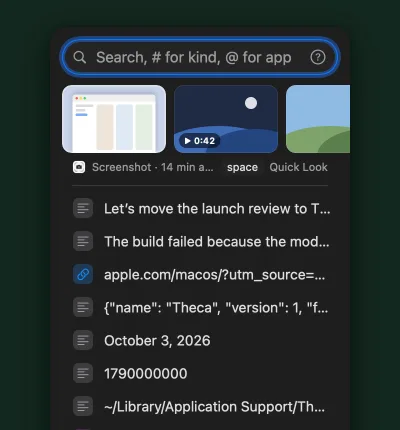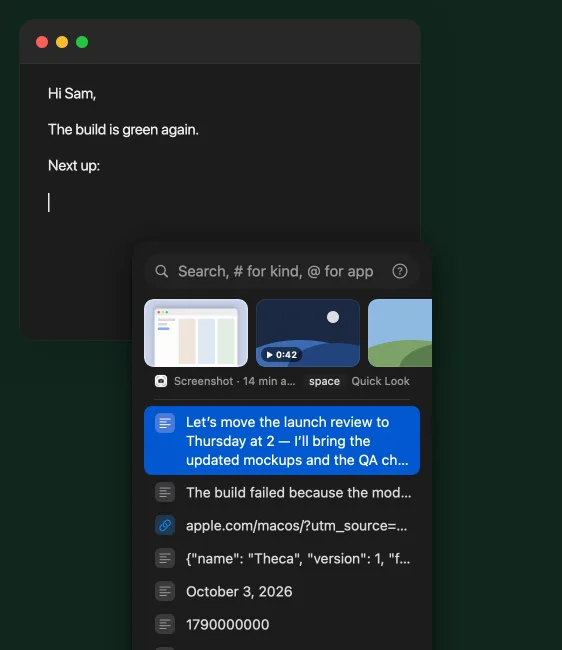

Finde alles, was du kopiert hast.
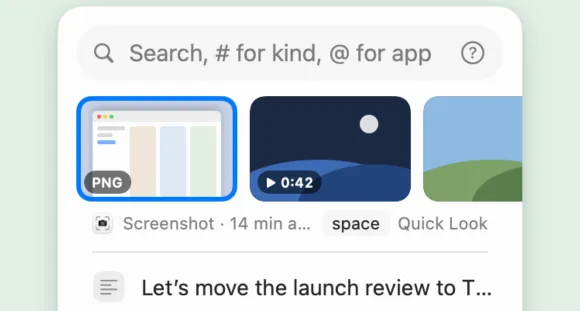
Tippe ein paar Buchstaben – Tippfehler sind egal – oder grenze mit #images oder @Safari ein.
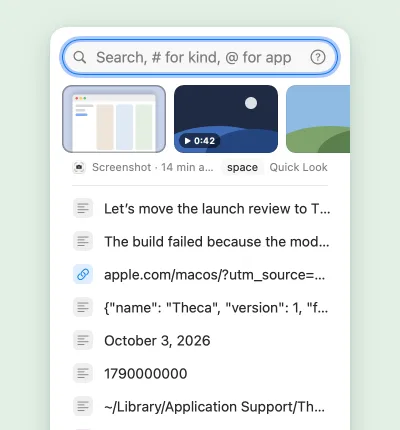
Kopierst du etwas Neues, ist das Letzte weg. Theca behält alles, sodass die Fotos von heute Morgen, der Code von eben und der Link von gestern nur einen Tastendruck entfernt sind.

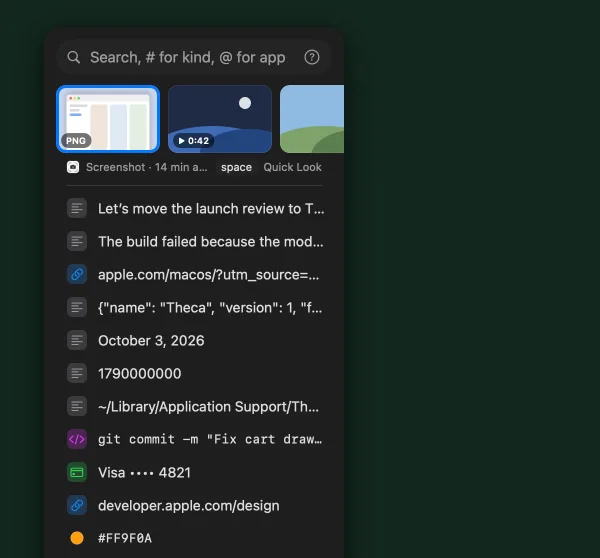
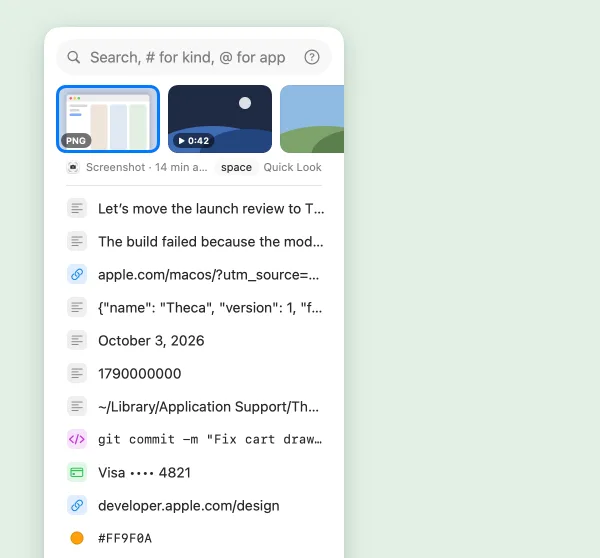
Text, Links, Code, Bildschirmfotos, Fotos, Dateien. Theca behält alles, auf diesem Mac.
Ein kleines Fenster öffnet sich direkt an der Einfügemarke, in jeder App.
Drücke den Zeilenschalter beim gewünschten Eintrag oder tippe ein paar Buchstaben, um ihn zu finden.
Tippe ein paar Buchstaben – Tippfehler sind egal – oder grenze mit #images oder @Safari ein.
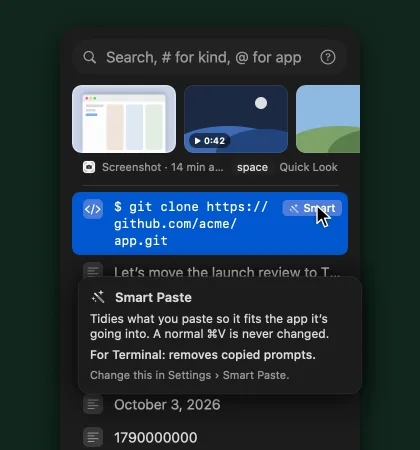
Intelligentes Einsetzen passt jedes Einsetzen an die Ziel-App an: Prompts fallen von Terminal-Befehlen ab, umbrochene Zeilen fügen sich wieder zusammen, verirrte Stile und unsichtbare Zeichen verschwinden.
Du kopierst$ git clone https://github.com/acme/app.git
Terminal bekommtgit clone https://github.com/acme/app.git
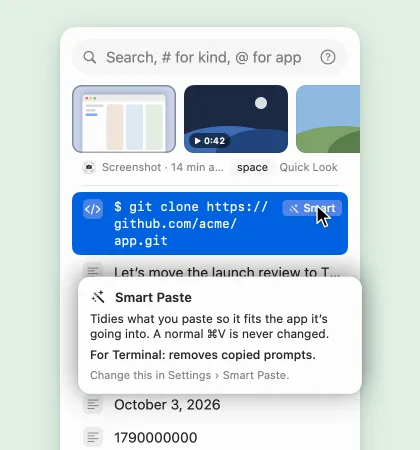
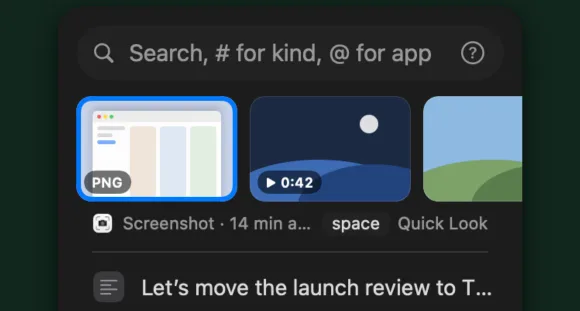
Neue Bilder, Videos und Dateien warten oben in einer Leiste. Drücke die Leertaste für eine Vorschau und hol den Text mit Live Text aus einem Bildschirmfoto.
Wähle ein paar aus und nutze Alle einsetzen oder Nacheinander einsetzen: Jedes ⌘V setzt das nächste ein.
Theca folgt dem Erscheinungsbild und der Akzentfarbe deines Mac und funktioniert mit VoiceOver und „Bewegung reduzieren“.
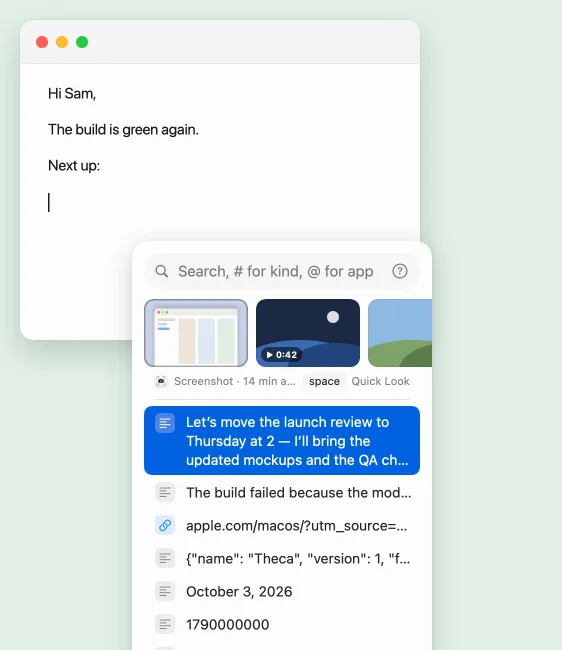
Probier’s aus: Die ganze Seite folgt.
Theca gibt es auf Deutsch, Englisch, Spanisch, Französisch, Italienisch, Niederländisch und Portugiesisch, und es folgt der Sprache deines Mac. Diese Seite auch.
Probier’s aus: Die Seite wechselt mit.
Privat von Grund auf
Sie enthält Passwörter, Adressen und halb geschriebene Nachrichten. Theca behandelt sie entsprechend.
Dein Verlauf wird verschlüsselt und nur hier gespeichert. Er verlässt nie den Mac.
Kein Account, keine Cloud, keine Analysen. Theca lädt nur seinen Update-Feed.
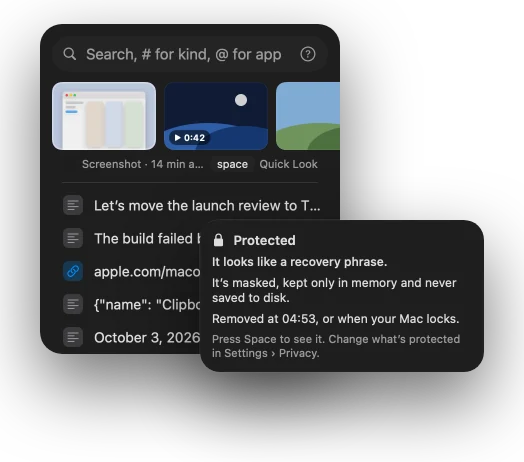
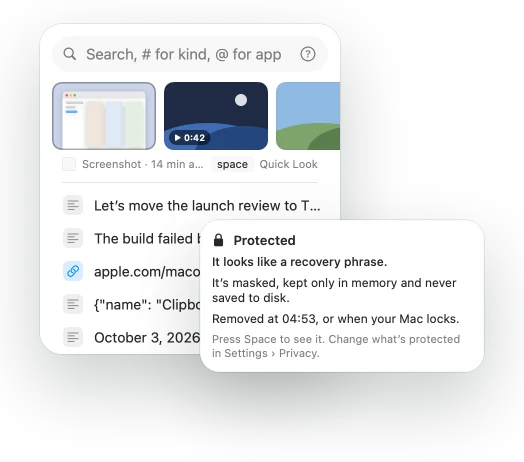
Passwörter, Kartennummern und Wiederherstellungsphrasen erscheinen als •••• und liegen nur im Arbeitsspeicher, nie auf der Festplatte.
Verdeckte Objekte laufen von selbst ab und werden gelöscht, sobald dein Mac sperrt.
Was Apps wie Passwörter als privat markieren, wird verdeckt, kurz im Arbeitsspeicher gehalten und nie auf die Festplatte geschrieben.
Älterer Verlauf wird für dich entfernt. Kürzer stellst du es in den Einstellungen ein.
Jede Aktion hat einen Kurzbefehl. Diese hier nutzt du den ganzen Tag.
Seit macOS 26 behält Spotlight einen kurzen Verlauf der Zwischenablage; macOS 15 hat keinen. Theca behält bis zu zehn Tage von allem, was du kopierst, öffnet sich direkt an der Einfügemarke, findet Dinge auch mit Tippfehlern, verbirgt Passwörter und Kartennummern und setzt mehrere Einträge auf einmal oder der Reihe nach ein.
Theca ist nur für den Mac gemacht, mit Apples eigenen Frameworks, und sieht deshalb aus und funktioniert wie ein Teil von macOS. Dein Verlauf ist verschlüsselt und bleibt auf diesem Mac, ohne Konto und ohne Cloud. Theca passt an, was du einsetzt, an die App, in der du bist, und ist kostenlos.
Um für dich einzusetzen: Theca legt deine Auswahl in die Zwischenablage und drückt ⌘V in der App, in der du getippt hast. Ohne diese Erlaubnis funktioniert Theca nur zum Kopieren – wähle ein Objekt und setze es selbst ein.
Auf diesem Mac, verschlüsselt, und nirgendwo sonst. Er reicht höchstens zehn Tage zurück; in den Einstellungen kannst du das verkürzen oder ihn löschen.
Nein. Theca ist für diesen Mac gemacht, und deshalb verlässt dein Verlauf ihn auch nie.
Ja. Später kommt vielleicht eine Pro-Version mit Funktionen für Unternehmen; was du heute tun kannst, bleibt kostenlos.
Sie sind eingebaut. Theca sucht nach einer neuen Version und bietet an, sie zu installieren; keine Anmeldung nötig.
Theca
„TEH-ka“, das h bleibt stumm. Das ist Latein für eine Hülle oder ein Behältnis. Im Englischen klingt es eher wie „THIE-ka“; beides ist in Ordnung.
Erfordert einen Mac mit Apple silicon und macOS 15 Sequoia oder neuer. Theca kommt als signiertes, notarisiertes Disk-Image. In sieben Sprachen verfügbar.